ピックコラージュをお使いいただき、誠にありがとうございます。
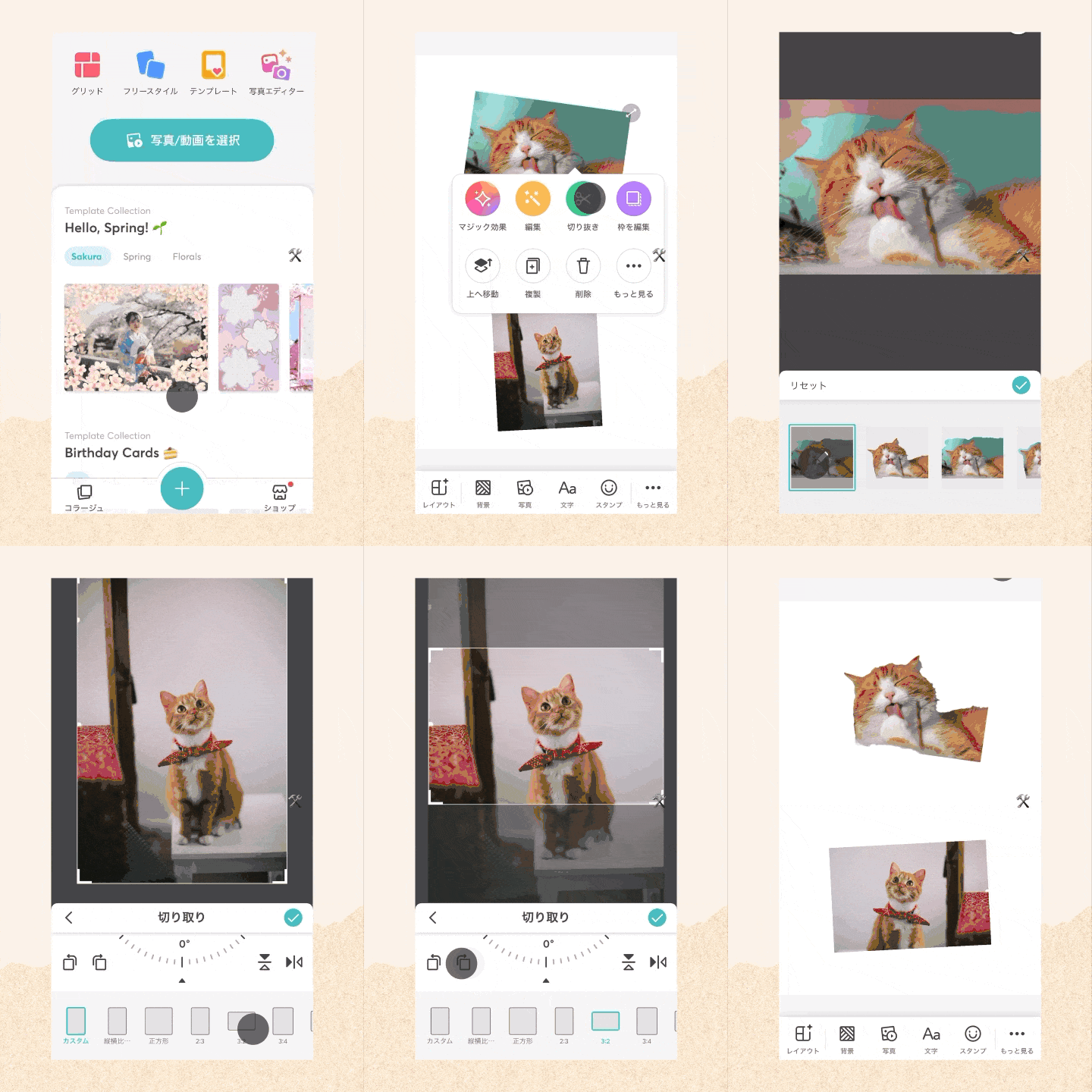
写真を更に細かく編集したい場合は、ぜひ「切り抜き」や「切り取り」の機能をお使いしてみてください!
【人物切り抜き・背景削除】
写真の一部を切り抜いたり、背景を削除し人物だけを抜き取ることができます。
以下の手順に従い操作を行ってください。
- コラージュ編集画面を開く
- 加工したい写真・画像をダブルタップもしくは長押し
- 切り抜き
 を選択
を選択
- 自動:AI機能で自動的に人物・物体を切り抜き。ペンシルアイコンを選択し「加える」「消す」で微調整可能。
- 新機能!右上のあるアイコンを長押しするとどのように切り取られているか、編集を完了させる前にチェックできます。ぜひお試しください!
- はさみ:指でなぞったお好きな部分を自由に切り抜き。
- 切り取り
 :カスタム、正方形、16:9などさまざまな比率で写真を切り取り。
最初からやり直す時は左上のリセットボタンで簡単にやり直すことができます。
【写真切り取り】
写真のサイズ変更、角度調整、フリップなどを行うことができます。
以下の手順に従い操作を行ってください。
- コラージュ編集画面を開く
- 編集したい写真・画像をダブルタップもしくは長押し
- 編集
 を選択
を選択
- 切り取り を選択
機能一覧:
- 横にスクロールし、お好きなサイズを選んで写真サイズを変更
- 上側の黒い三角バー を右左へ動かし角度を調節 (iOS のみ)
- 左上側の2つの四角アイコン

 で写真の向き変更 (iOS のみ)
- 右上側2つの三角アイコン

 で写真をフリップ (iOS のみ)